
Base de connaissances | Accommodation des 21
Traitement des commandes en ligne
Cette section détaille le processus de traitement (préparation et expédition) des commandes en provenance de la boutique en ligne, qui doit être effectué au moins une fois par jour.
1.1 Vérification des nouvelles commandes en ligne
Cette procédure a pour objectif d’identifier rapidement les nouvelles commandes reçues sur la boutique en ligne
| Étape | Action | Capture d’écran |
| 1 | Se connecter à Shopify |  |
| 2 | Ouvrir la section Commandes | |
| 3 | Cliquer sur l’onglet “Non traitées (en ligne) |
1.2 Préparation et expédition des commandes en ligne
La marche à suivre pour préparer les commandes avant l’envoi.
Partie 1 – Ouvrir la commande et imprimer les bordereaux d’expédition
| Étape | Action | Capture d’écran |
| 1 | Ouvrir la commande dans Shopify |  |
| 2 | Vérifier les statuts de la commande. Statut de paiement = PayéeStatut de traitement = Non traitée |  |
| 3 | Cliquer sur Imprimer les bordereaux d’expédition |  |
Partie 2 – Préparer les articles
| Étape | Action |
| 4 | Rassembler tous les produits de la commande |
| 5 | Vérifier références, quantités et état |
| 6 | Emballer le colis avec protection adéquate |
| 7 | Joindre les bordereaux d’expédition au colis |
⚠️ Si un produit est manquant ou endommagé → bloquer la commande et prévenir le responsable.
Partie 3 – Comparer les tarifs d’expédition de Shopify et Livraison à Rabais
| Étape | Action | Capture d’écran |
| 8 | Voir les tarifs de Shopify 1. Dans la page de la commande, cliquer sur « Créer une étiquette d’expédition ». 2. Ajouter les informations de l’emballage : Type, Dimensions, Poids de l’emballage, Nom de l’emballage 3. Inscrire le poids total du colis 4. Consulter la liste des tarifs et délais sous la section « Service d’expédition » | 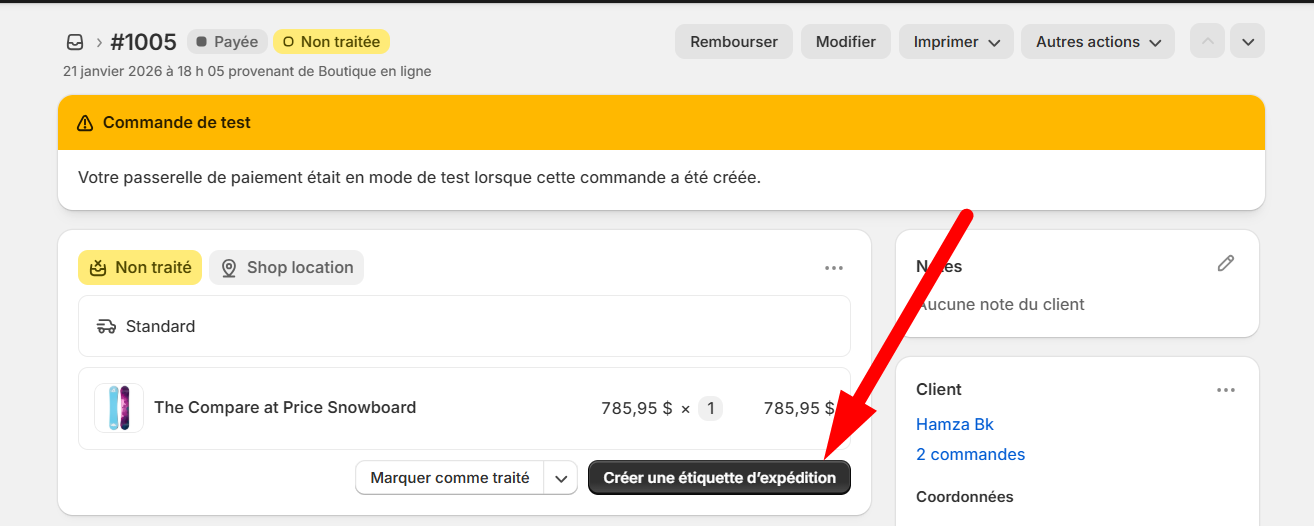 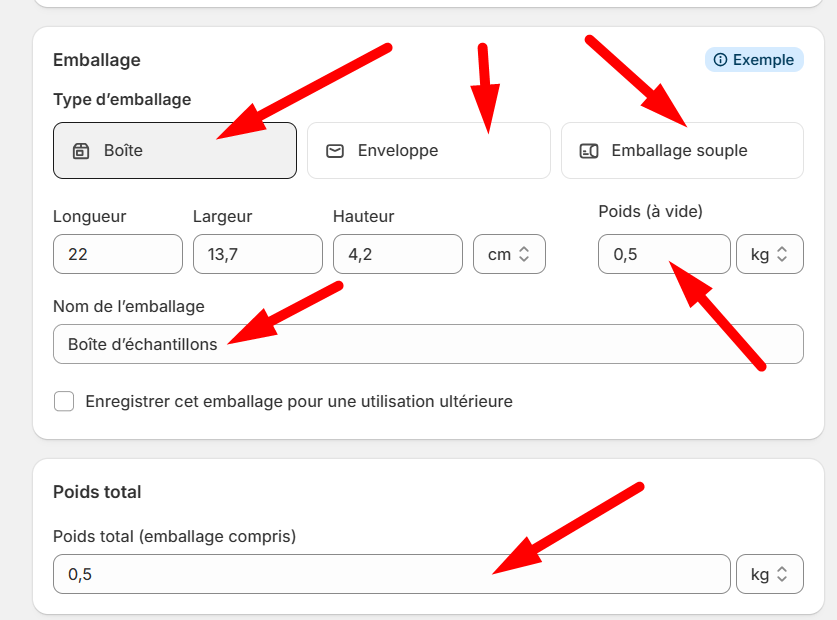 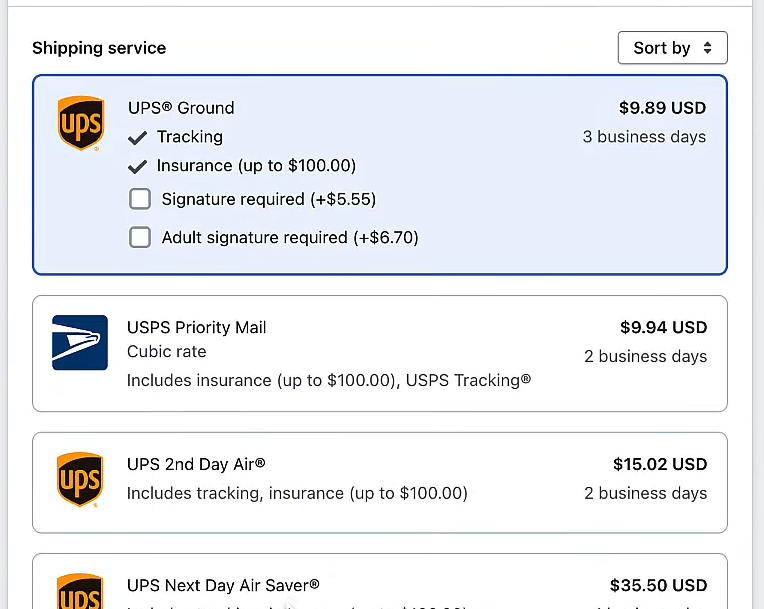 |
| 9 | Voir les tarifs de Livraisons à Rabais 1. Ouvrir la plateforme Livraison à Rabais 2. Cliquer sur « Expédier sur Livraisons à Rabais » 3. Trouver la commande avec son numéro et cliquer sur « Expédier » 4. Inscrire l’adresse d’origine 5. Mettre les informations de la destination 6. Inscrire le poids et les dimensions du colis 7. Cliquer sur « Evaluer coût de transport » dans la section « Sélection du transporteur et options de livraison ». 8. Consulter la liste des tarifs et délais. |  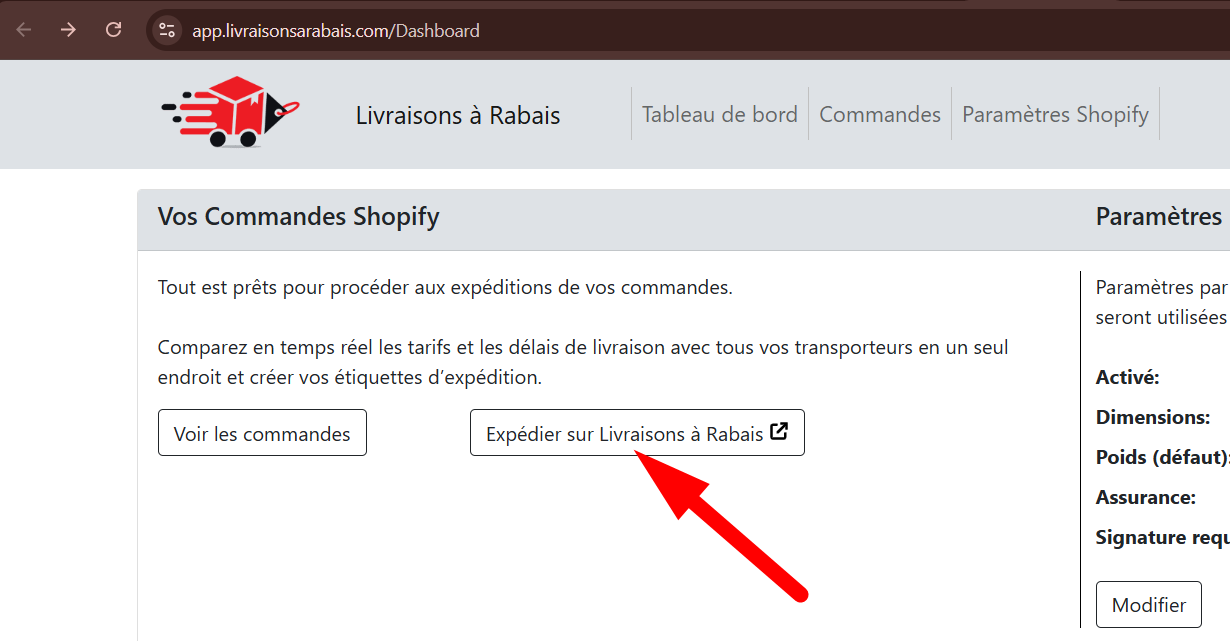 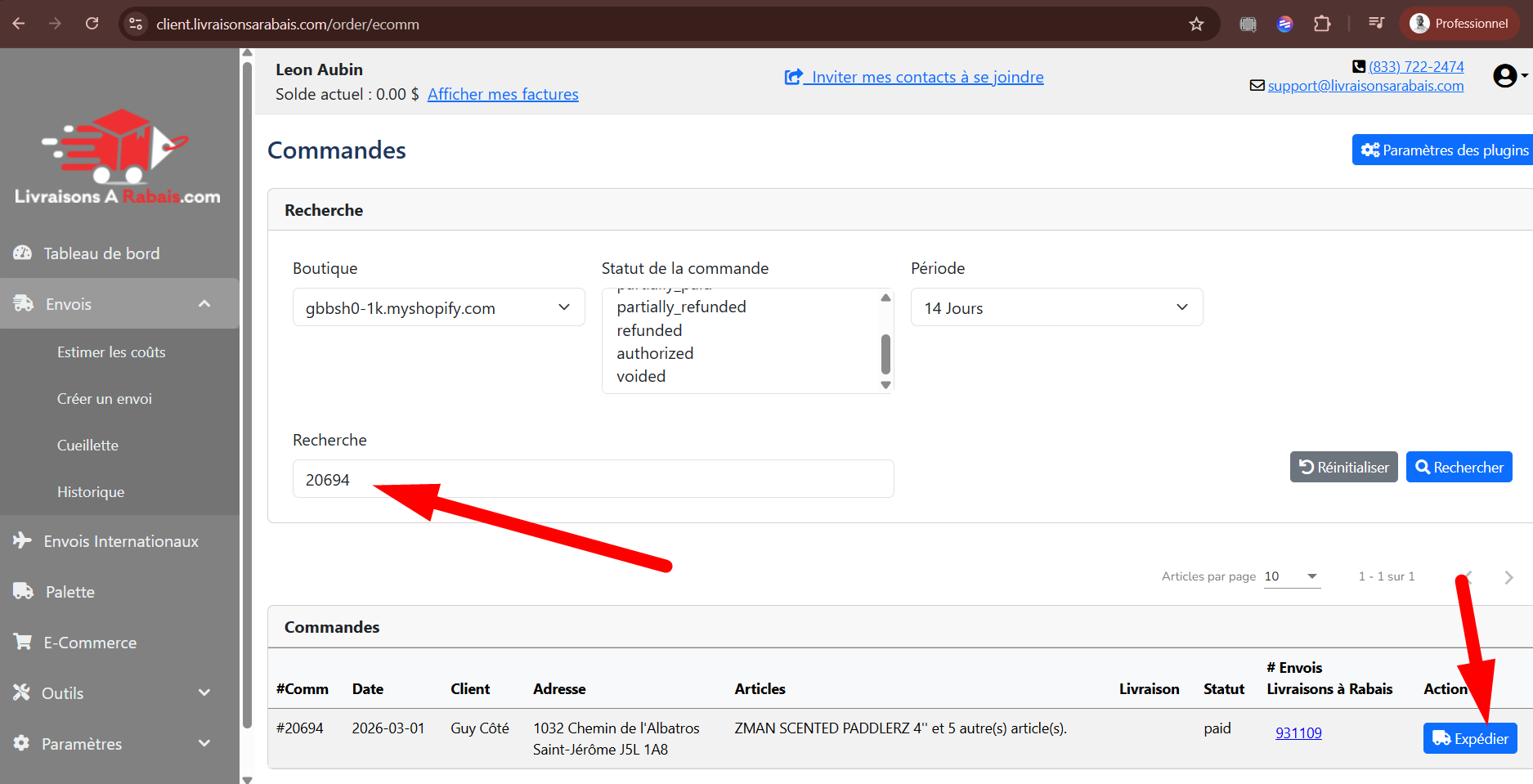 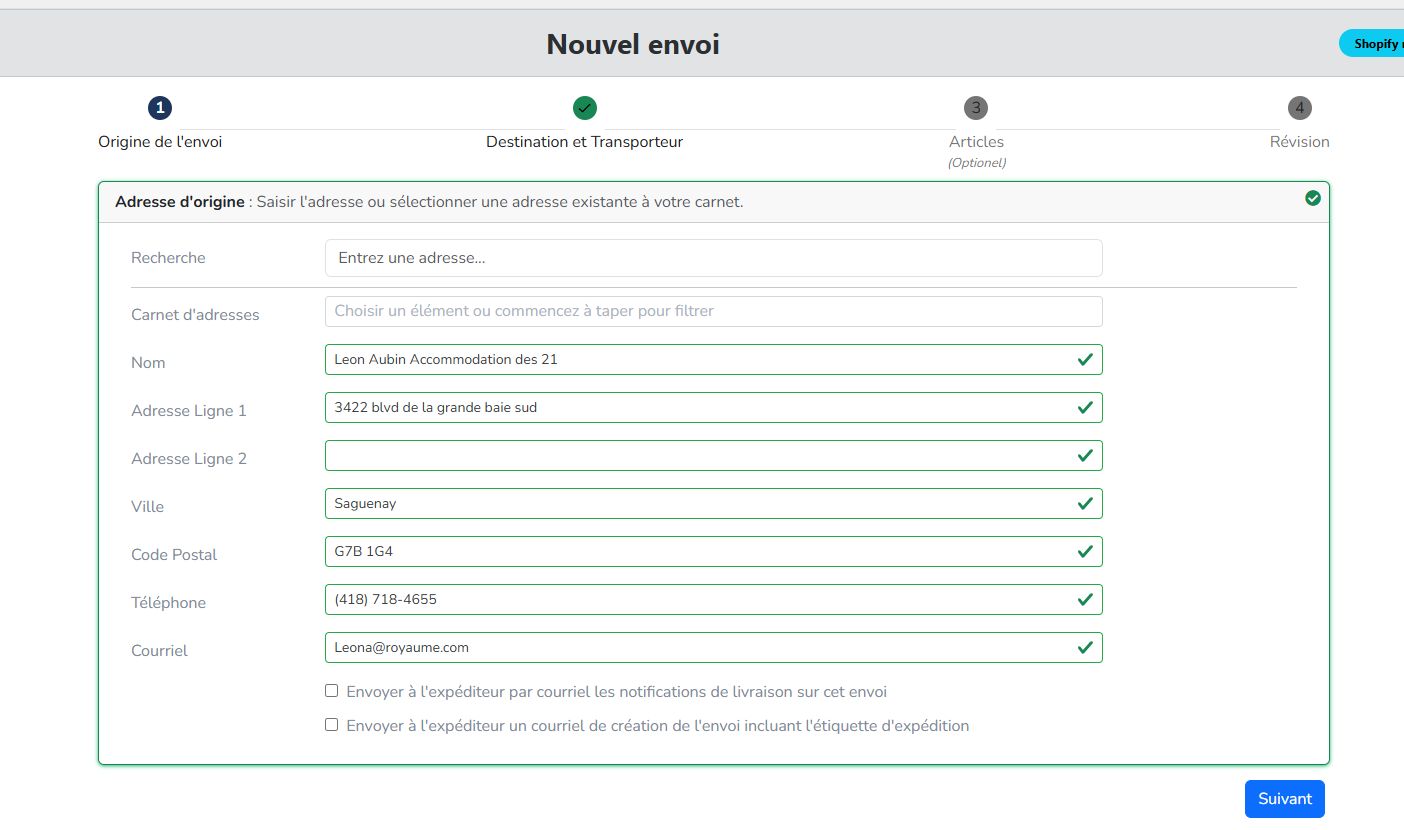 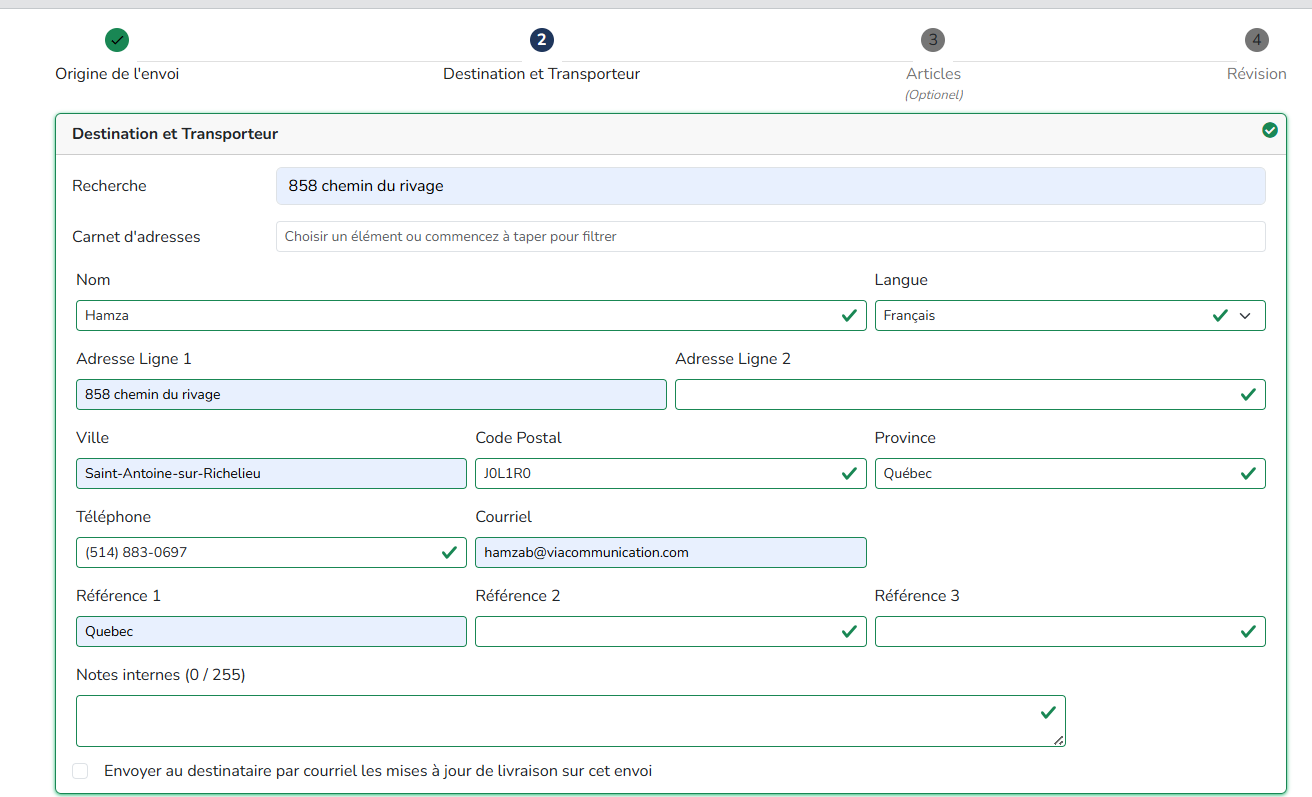  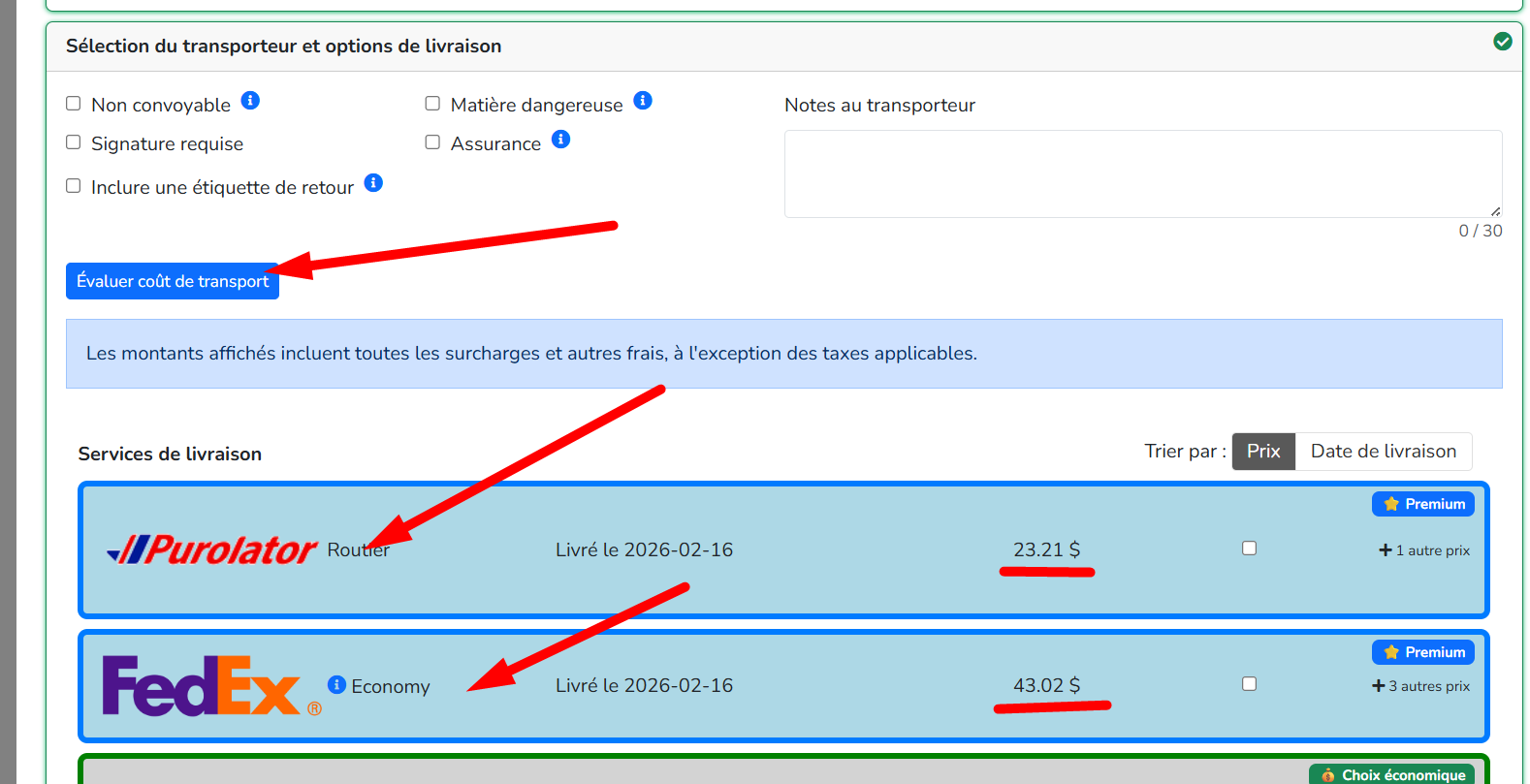 |
Dans cette partie, nous allons décider quel service d’expédition utiliser : celui de Shopify ou celui de la plateforme Livraison à Rabais. Cela dépendra du tarif proposé par les deux options.
Scénario 1 – Créer l’étiquette d’expédition dans Shopify
| Étape | Action |
| 10 | Après avoir évalué les tarifs et délais, sélectionner le transporteur. |
| 11 | Générer et imprimer l’étiquette |
Scénario 2 – Créer l’étiquette d’expédition dans Livraison à Rabais
| Étape | Action | Capture d’écran |
| Après avoir évalué les tarifs et délais, sélectionner le transporteur. | ||
| Cliquer sur « Acheter une étiquette d’expédition » | 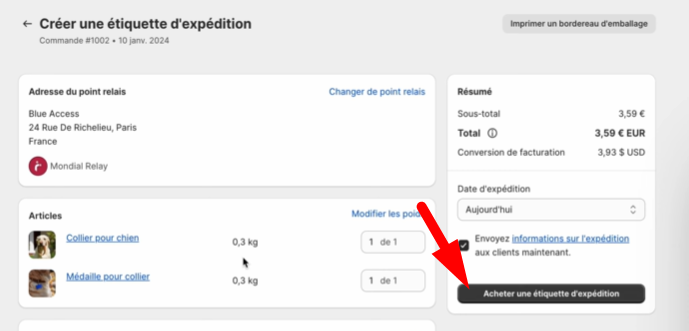 |
Partie 4 – Apposer l’étiquette et finaliser le colis
| Étape | Action |
| 12 | Coller l’étiquette sur le colis |
| 13 | S’assurer qu’aucune ancienne étiquette n’est visible |
| 14 | Sceller le colis |
Partie 5 – Synchronisation et mise à jour dans Shopify
| Étape | Action | Capture d’écran |
| 15 | Cliquer sur “Marquer comme traitée” |  |
| 16 | Entrer manuellement le suivi |  |
| 17 | Cocher “Envoyer une notification au client” et cliquer sur “Marquer comme traité” |
✅ Résultat attendu : Statut = Traitée | Numéro de suivi visible | Client notifié
Partie 6 – Dépôt des colis
| Étape | Action |
| 18 | Déposer les colis au point de collecte prévu |
| 19 | Si ramassage → placer dans la zone dédiée |