
Base de connaissances | Accommodation des 21
Gestion des commandes par téléphone
Cette section décrit les procédures à suivre lorsque des commandes sont prises par téléphone ou créées manuellement par l’équipe.
Les commandes par téléphone peuvent être initiées depuis :
- Point de vente
- Admin Shopify
Elles suivent toutes la même logique :
Création de commande → Envoi de facture/lien → Suivi → Paiement → Fermeture
Rappels communs (avant toute création)
À collecter au téléphone :
- Nom du client
- Téléphone
- Adresse
- Email (obligatoire si paiement en ligne)
- Produits + quantités
- Mode de paiement :
- Total en ligne
- Partiel en ligne
- En magasin
MÉTHODE 1 – Commande créée depuis le POS
Utilisée quand une commande par téléphone est initiée dans Shopify POS.
Scénario 1 – Le client paye la totalité en ligne via une facture envoyé par courriel/SMS
| Étape | Action | Statut / Résultat attendu | Capture d’écran |
| 1 | Ajouter les produits (sur POS) | Produits visibles | 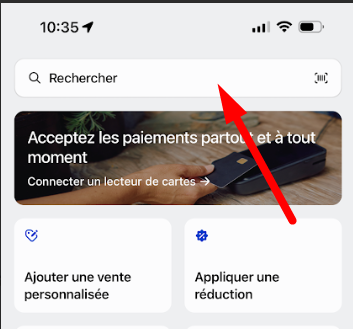  |
| 2 | Ajouter le client (email obligatoire) (sur POS) | Client lié | 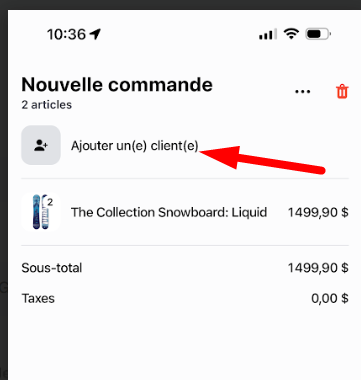 |
| 3 | Enregistrer la commande en tant que brouillon (sur POS) | Commande provisoire créée | 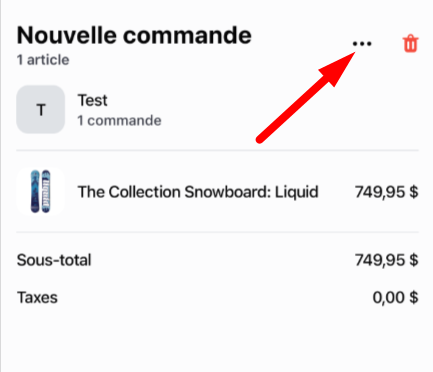 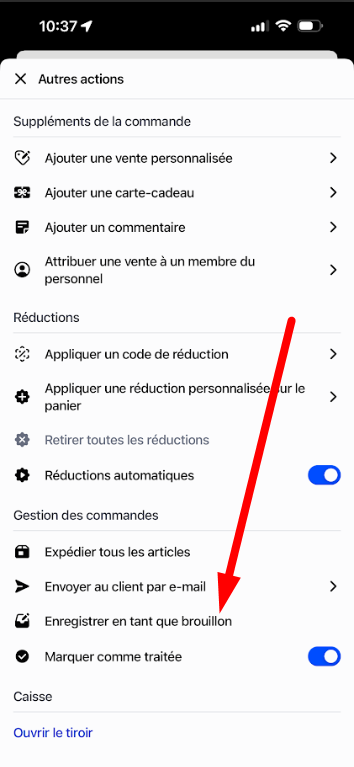 |
| 4 | Ouvrir la commande provisoire (sur POS) | 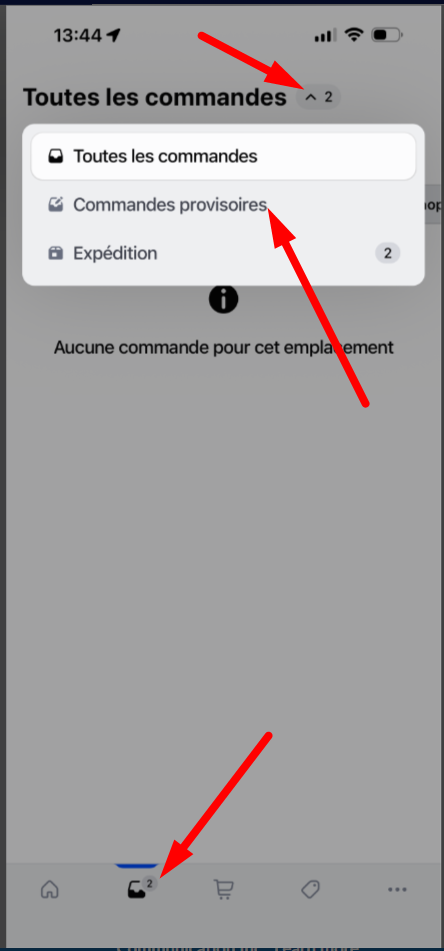 | |
| 5 | Envoyer le lien de paiement / facture par courriel ou par SMS. (sur POS) | Facture envoyée |  |
| 6 | Réserver les articles Cliquer sur « Réserver les articles » dans la commande provisoire et définir une date de fin.Objectif : Bloquer immédiatement le stock afin de garantir la disponibilité du produit pour le client, même s’il paie plus tard.(sur Shopify Admin) | 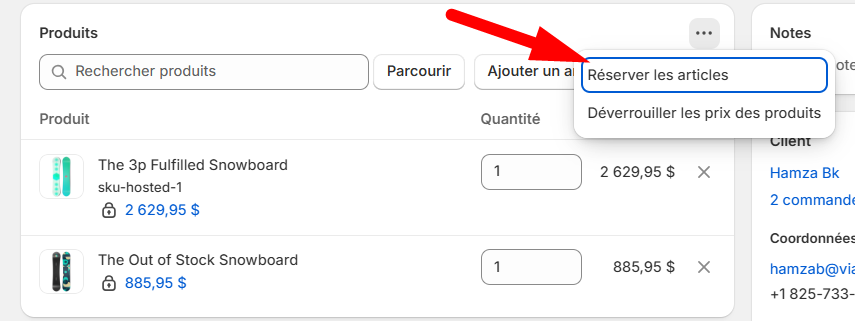  | |
| 7 | Le client paie en ligne | La commande passe de provisoire à une commande réelle avec le statut de paiement “Payé” et le statut de traitement “Non traitée” | |
| 8 | Préparer la commande et changer le statut de traitement vers “En cours” en cliquant sur “Marquer comme en cours”. (sur Shopify Admin) | 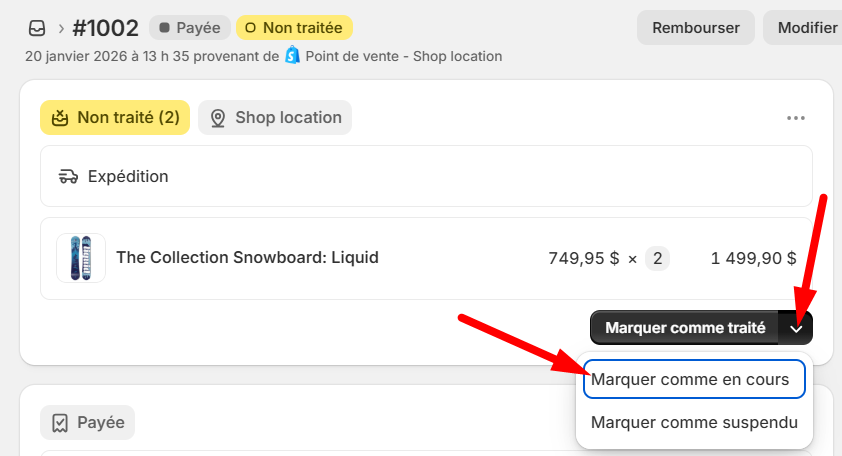 | |
| 9 | Une fois le colis préparé, marquer la commande comme traitée. (sur Shopify Admin) | Traitement : Traitée |  |
Scénario 2 – Paiement partiel en ligne et le reste en magasin (POS + Admin)
| Étape | Action | Statut / Résultat attendu | |
| 1 | Créer une commande provisoire à partir du POS en suivant les étapes 1 à 3 du Scénario 1 – Méthode 1. | ||
| 2 | Envoyer la facture avec paiement partiel en ligne (Sur Shopify Admin) Dans la page de la commande, cocher paiement dû ultérieurementCliquer sur exiger un acompteDéfinir le pourcentage de l’acompteCliquer sur “Envoyer la facture” | Facture de l’acompte envoyée Statut de la commande provisoire devient “Facture envoyée” |  |
| 3 | Réserver les articles Cliquer sur « Réserver les articles » dans la commande provisoire et définir une date de fin.Objectif : Bloquer immédiatement le stock afin de garantir la disponibilité du produit pour le client, même s’il paie plus tard.(sur Shopify Admin) |  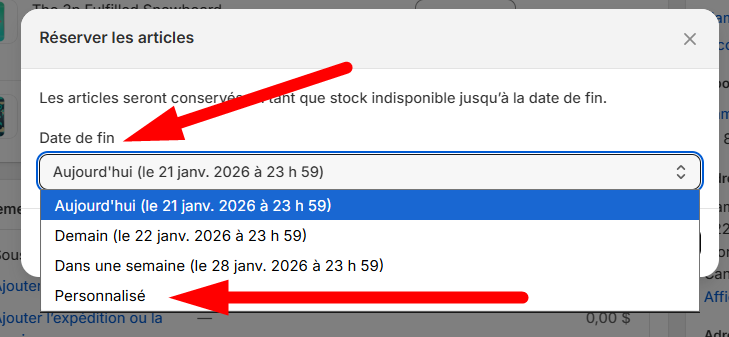 | |
| 4 | Le client paie une partie en ligne | La commande passe de provisoire à une commande réelle avec le statut de paiement “Partiellement payée” et le statut de traitement “Non traitée” | |
| 5 | Préparer la commande et changer le statut de traitement vers “En cours” en cliquant sur “Marquer comme en cours”. (sur Shopify Admin) |  | |
| 6 | Le client se présente en magasin | ||
| 7 | Trouver la commande du client (Sur POS) Trouver le profil du client avec son courriel ou son téléphone Ouvrir le profil du client et trouver la commande |     | |
| 8 | Encaisser le solde au POS selon le moyen de paiement préféré du client. (Sur POS) | Le statut du paiement devient “Payée” |  |
| 9 | Marquer la commande comme traité. (Sur Shopify Admin) | 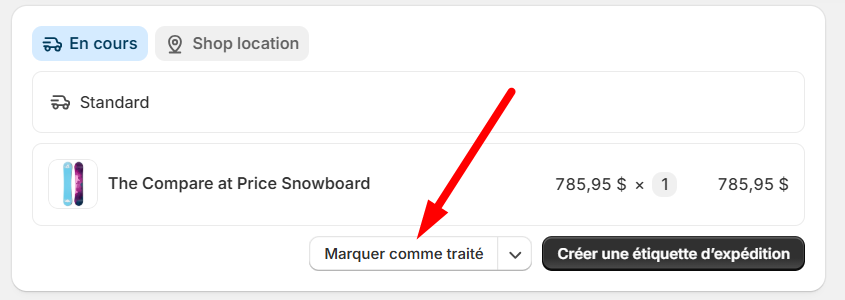 | |
Scénario 3 – Paiement plus tard en magasin
| Étape | Action | Statut / Résultat attendu | Captures d’écran |
| 1 | Créer une commande provisoire à partir du POS en suivant les étapes 1 à 3 du Scénario 1 – Méthode 1. | ||
| Réserver les articles Cliquer sur « Réserver les articles » dans la commande provisoire et définir une date de fin de la réservation.Objectif : Bloquer immédiatement le stock afin de garantir la disponibilité du produit pour le client, même s’il paie plus tard.(sur Shopify Admin) |  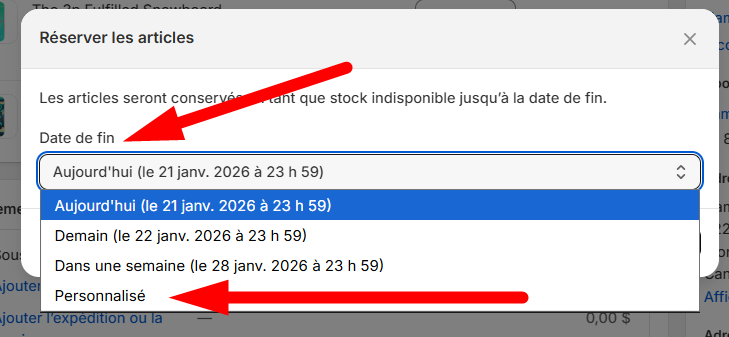 | ||
| 2 | Cocher “Paiement dû ultérieurement” et cliquer sur créer la commande. (Sur Shopify Admin) | La commande reste provisoire et statut du traitement « non traitée”. |  |
| 3 | Préparer la commande et changer le statut de traitement vers “En cours” en cliquant sur “Marquer comme en cours”. (sur Shopify Admin) |  | |
| 4 | Le client se présente en magasin | ||
| 5 | Trouver la commande du client (Sur POS) 1. Trouver le profil du client avec son courriel ou son téléphone 2. Ouvrir le profil du client et trouver la commande |     | |
| 6 | Encaisser le paiement au POS selon le moyen de paiement préféré du client. (Sur POS) | Le statut de paiement devient “Payée” |  |
| 7 | Marquer la commande comme traité. (Sur POS) |  | |
MÉTHODE 2 – Commande créée depuis Shopify Admin
Utilisée quand une commande par téléphone est initiée dans Shopify Admin
Scénario 1 – Paiement total en ligne
| Étape | Action | Statut / Résultat attendu | |
| 1 | Créer une commande provisoire sur Shopify Admin (Sur Shopify Admin) |  | |
| 2 | Ajouter les produits à la commande (sur Admin) |  | |
| 3 | Ajouter le client à la commande (email obligatoire) (sur Admin) | Client lié |  |
| 4 | Enregistrer la commande. (sur Admin) | Commande provisoire créée (Dans brouillons) |  |
| 5 | Envoyer le lien de paiement / facture par courriel ou SMS (sur Admin) | Facture envoyée |  |
| 6 | Réserver les articles Cliquer sur « Réserver les articles » dans la commande provisoire et définir une date de fin de la réservation.Objectif : Bloquer immédiatement le stock afin de garantir la disponibilité du produit pour le client, même s’il paie plus tard.(sur Shopify Admin) |   | |
| 7 | Le client paie en ligne | La commande passe de provisoire à une commande réelle avec le statut de paiement “Payé” et le statut de traitement “Non traitée” | |
| 8 | Préparer la commande et changer le statut de traitement vers “En cours” en cliquant sur “Marquer comme en cours”. (sur Shopify Admin) |  | |
| 9 | Une fois le colis préparé, marquer la commande comme traitée. (sur Shopify Admin) | Traitement : Traitée |  |
Scénario 2 – Paiement partiel en ligne et le reste en magasin
| Étape | Action | Statut / Résultat attendu | |
| 1 | Créer une commande provisoire à partir de Shopify Admin en suivant les étapes 1 à 4 du Scénario 1 – Méthode 2 | ||
| 2 | Suivre les étapes 2 à 9 du Scénario 2 – Méthode 1 | ||
Scénario 3 – Paiement total en magasin (ultérieurement)
| Étape | Action | Statut / Résultat attendu | |
| 1 | Créer une commande provisoire à partir de Shopify Admin en suivant les étapes 1 à 4 du Scénario 1 – Méthode 2 | ||
| 2 | Suivre les étapes 2 à 7 du Scénario 3 – Méthode 1 | ||
Logique des statuts de la commande
| Situation de la commande | Statut de traitement | Statut de paiement |
| Commande créée | Non traitée | Paiement en attente |
| Paiement partiel reçu | En cours | Partiellement payée |
| Paiement complet reçu | En cours | Payée |
| Commande terminée (livrée / remise) | Traitée | Payée |