
Base de connaissances | Accommodation des 21
Gestion des retours
1.1. Retour d’une commande qui existe dans le système
Cette procédure s’applique lorsque le client retourne un ou plusieurs articles provenant d’une commande déjà enregistrée dans Shopify
Scénario 1 – Retour en magasin (le client se présente avec les articles)
| Étape | Action | Capture d’écran |
| 1 | Recevoir la demande de retour (email / téléphone / en magasin) et confirmer le numéro de commande | |
| 2 | Vérifier l’éligibilité selon la politique de retour | |
| 3 | Confirmer avec le client le scénario : Retour ou Échange | |
| 4 | Confirmer avec le client les modalités de retour : retour en magasin ou expédition | |
| 5 | Créer le retour dans Shopify Admin : Dans Shopify Admin, ouvrir la commande et cliquer sur RetournerMettre la quantité à retourner pour chaque articleAjouter un motif de retourCliquer sur “Créer le retour”. Veuillez noter qu’aucun remboursement ne sera émis pour le moment. | 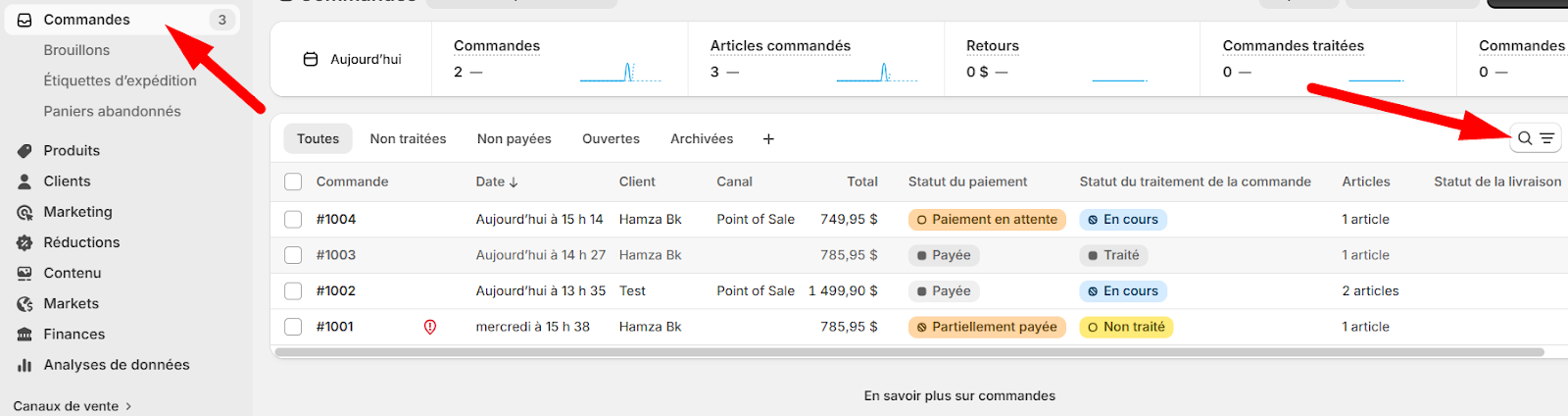  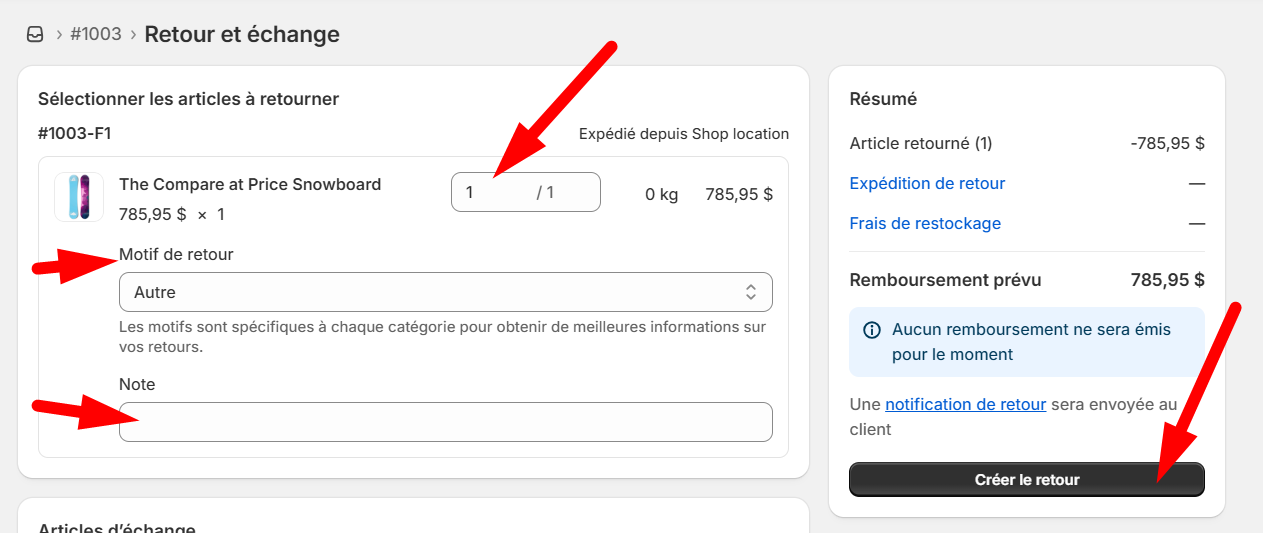 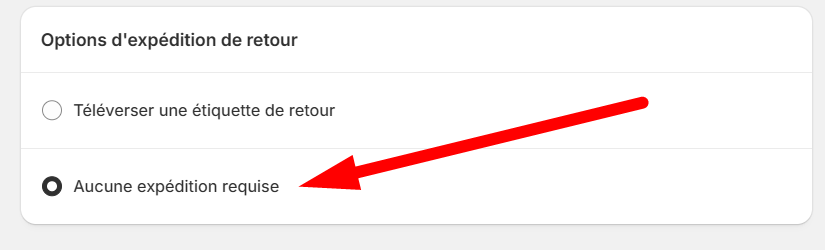 |
| 6 | À la réception du produit : inspecter l’état (neuf / ouvert / endommagé) et valider l’acceptation du retour | |
| 7 | Confirmer et exécuter le remboursement Cliquer “Traiter et rembourser”Mettre la quantité d’article à rembourserCocher “Remettre en stock”Vérifier le montant du remboursementCliquer sur “Traiter et rembourser” | 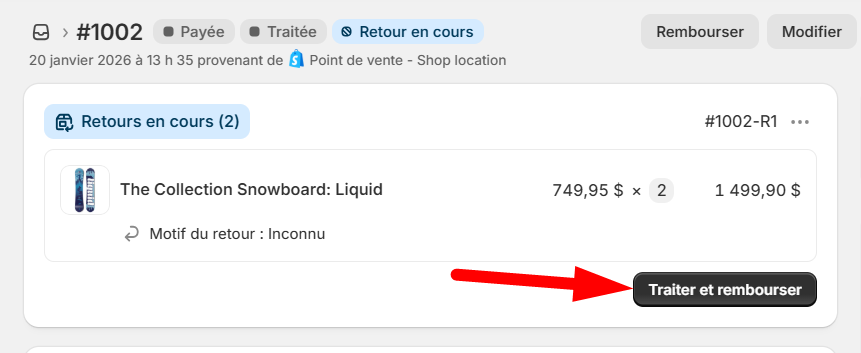 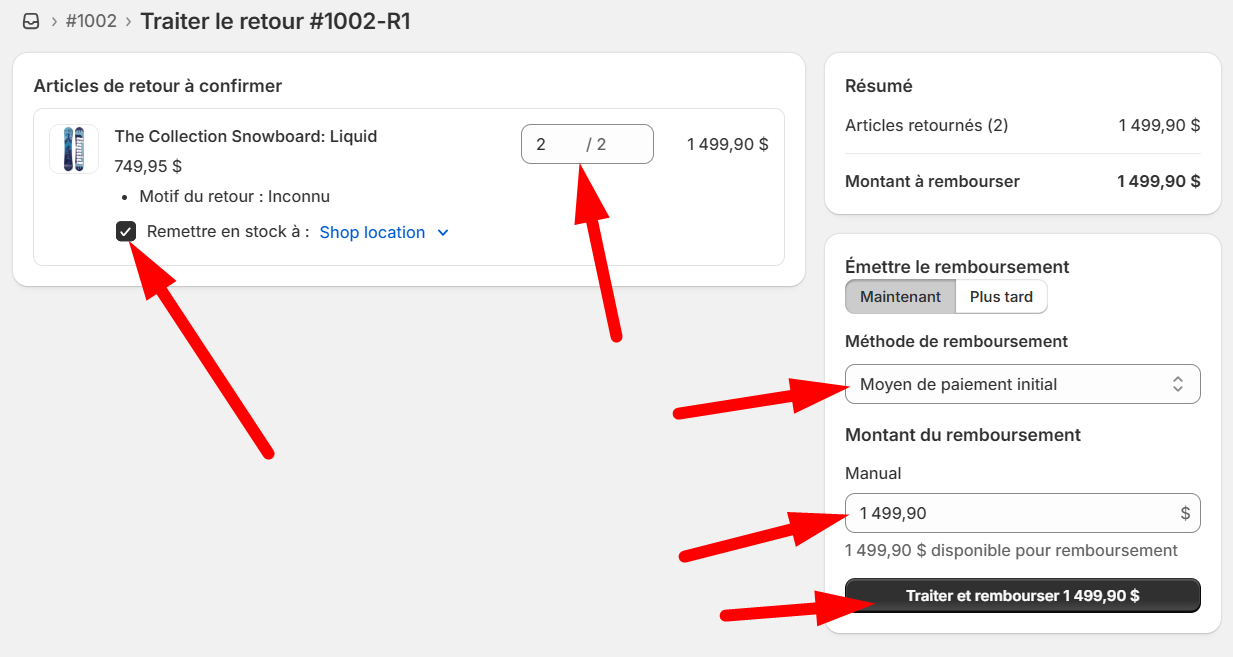 |
Scénario 2 – Retour par expédition (le client renvoie les articles)
| Étape | Action | Notes / Rappels |
| 1 | Créer le retour en suivant les étapes 1 à 5 du Scénario 1 | |
| 2 | Communiquer les instructions d’expédition des articles au client | |
| 3 | Le client expédie les articles | |
| 4 | À la réception du produit : inspecter l’état (neuf / ouvert / endommagé) et valider l’acceptation du retour | |
| 5 | Confirmer et exécuter le remboursement Cliquer “Traiter et rembourser”Mettre la quantité d’article à rembourserCocher “Remettre en stock”Vérifier le montant du remboursementCliquer sur “Traiter et rembourser” | 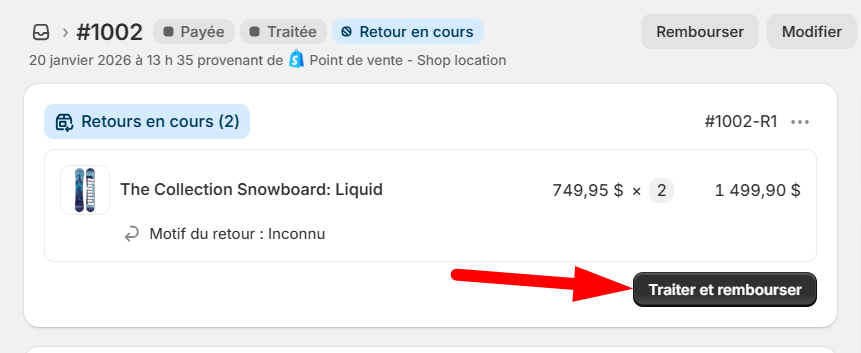 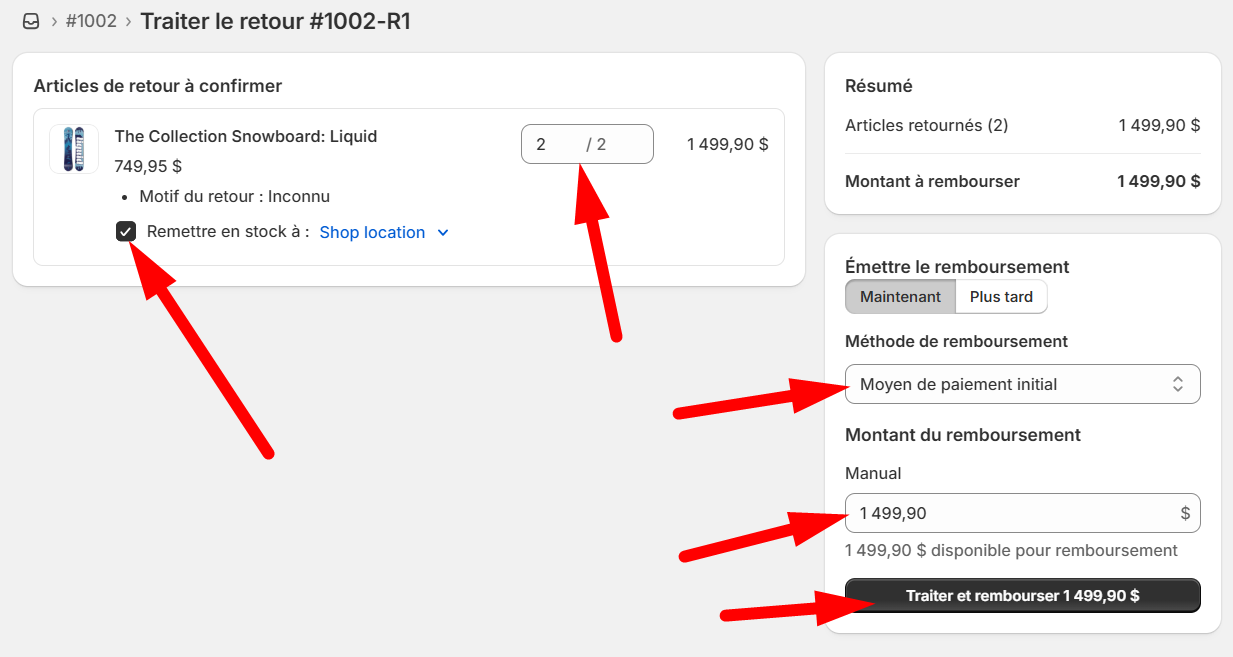 |
1.2. Retour d’une commande qui n’existe pas dans le système (Retour non-vérifié)
Cette procédure s’applique lorsque le client retourne un article sans qu’aucune commande correspondante ne soit retrouvée dans Shopify.
| Étape | Action | Notes / Rappels |
| 1 | Aller dans l’application Shopify POS | |
| 2 | Sélectionner Clients depuis l’écran d’accueil | 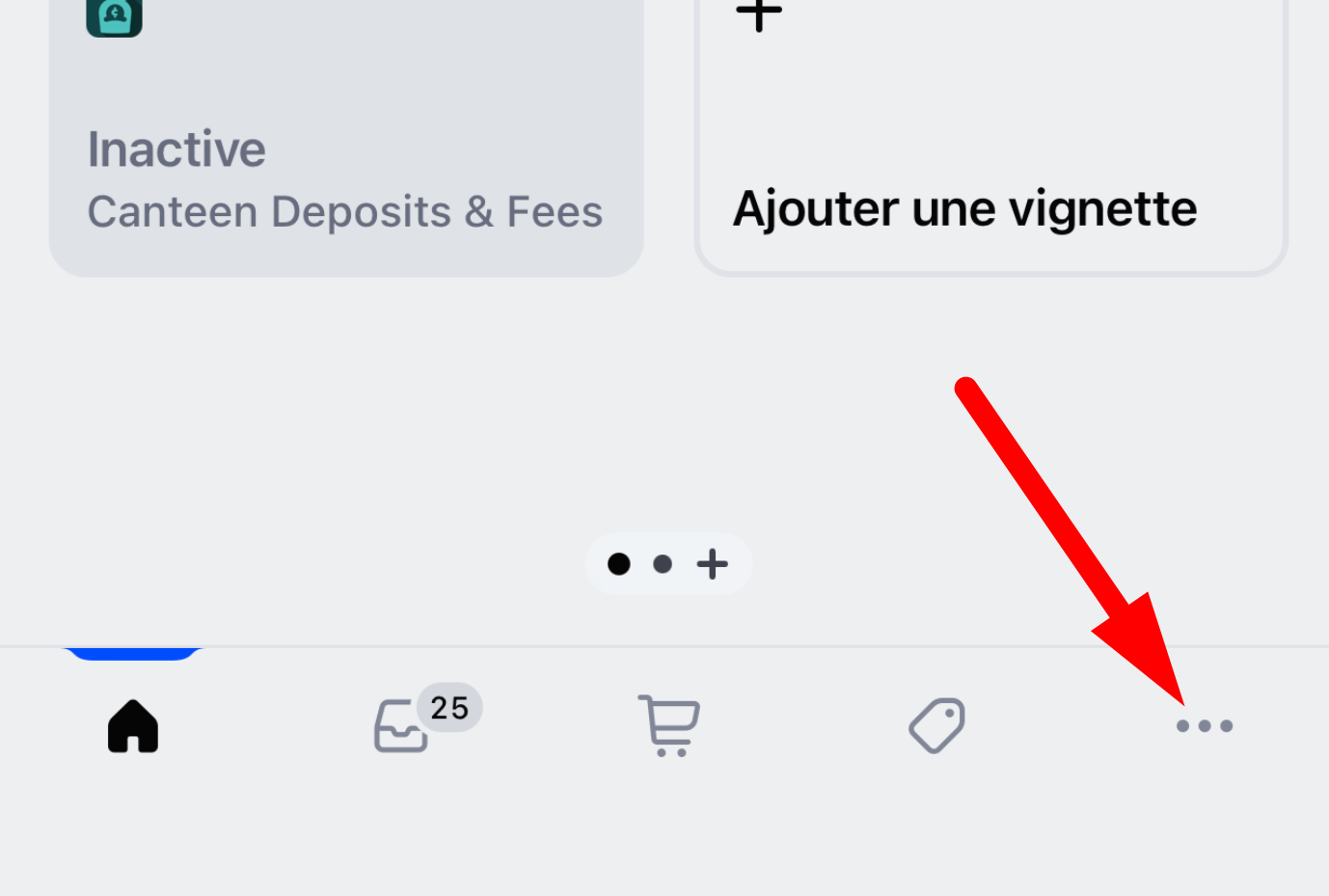 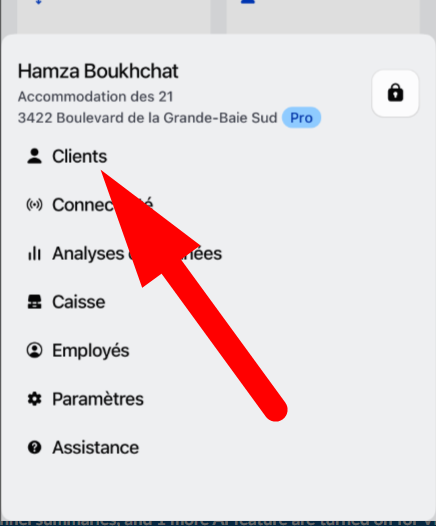 |
| 3 | Trouver le client avec son courriel ou téléphone. Ou Créer un nouveau profil client en cliquant sur l’icône “+” à droite de la barre de recherche. | 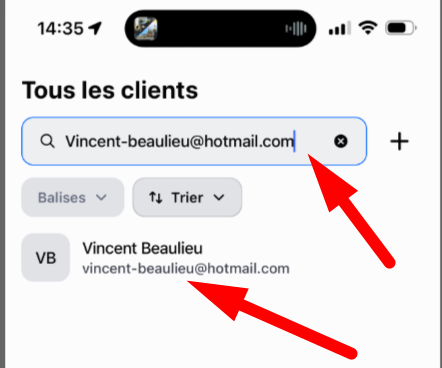 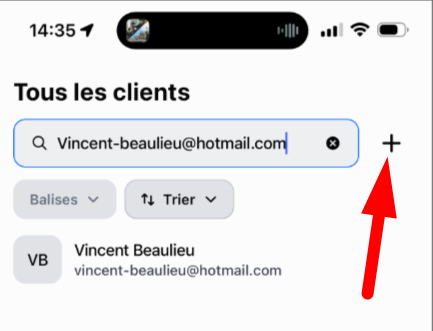 |
| 4 | Taper sur Créer un retour non vérifié | 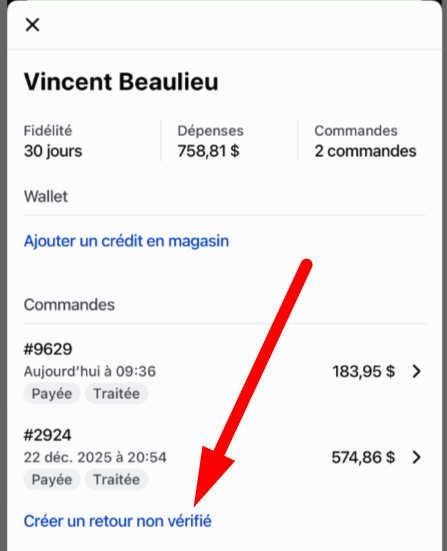 |
| 5 | Sélectionner l’article à retourner Si vous avez plus d’un article à retourner, taper sur “Sélectionner plus d’articles à retourner”. | 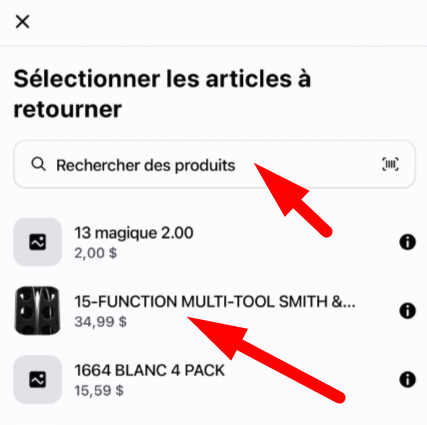 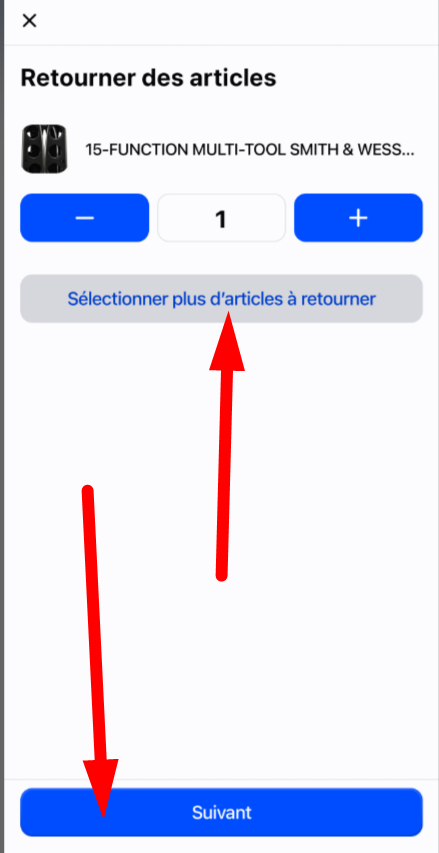 |
| 6 | Ajouter un motif de retour ou une note (facultatif) | 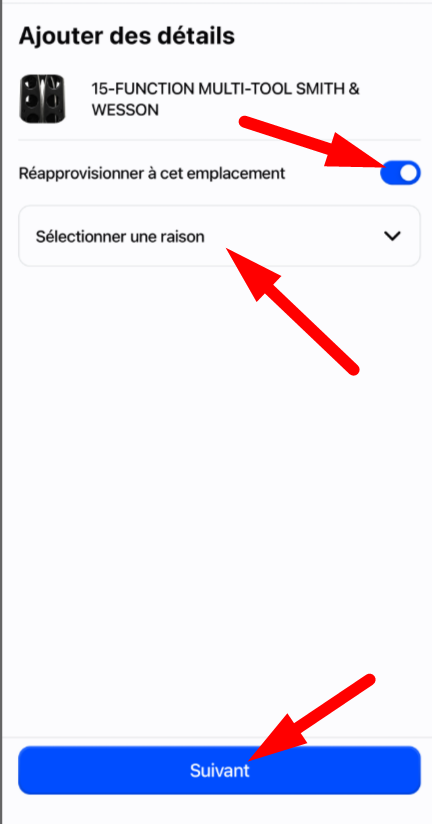 |
| 7 | Cocher “Réapprovisionner à cet emplacement” | |
| 8 | Taper sur “Rembourser”. NOTE! Le remboursement se fait sous forme de carte cadeau dans le cas d’un retour non-vérifié. | 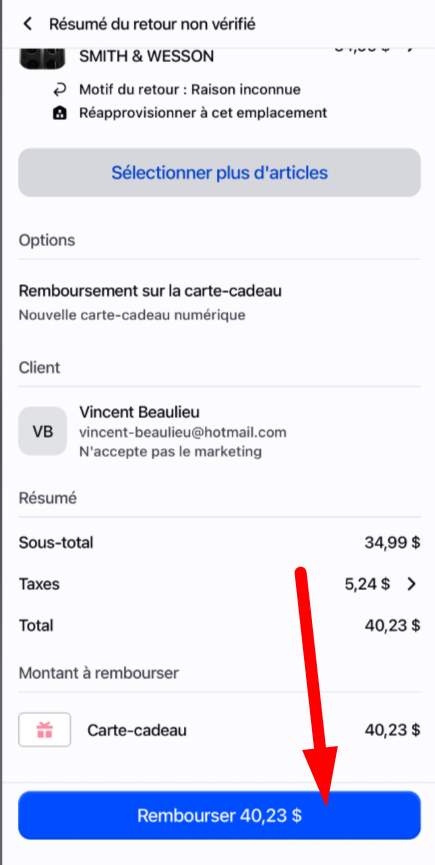 |
| 9 | Sélectionner la carte-cadeau cible | |
| 10 | Terminer le retour / remboursement |
1.3. Echange d’articles
Cette procédure s’applique lorsqu’un client souhaite échanger un article contre un autre (ex. mauvaise taille, couleur, modèle ou produit).
| Étape | Action | Capture d’écran |
| 1 | Recevoir la demande d’échange (email / téléphone / en magasin) et confirmer le numéro de commande | |
| 2 | Confirmer avec le client les modalités de retour : retour en magasin ou expédition | |
| 3 | Créer le retour et l’échange dans Shopify Admin : Dans Shopify Admin, ouvrir la commande et cliquer sur RetournerMettre la quantité à retourner pour chaque articleAjouter un motif de retourAjouter les frais d’expédition de l’article d’échange en cliquant sur “Expédition de retour” dans le menu à droite.Cliquer sur “Créer le retour”. Veuillez noter qu’aucun remboursement ne sera émis pour le moment. | 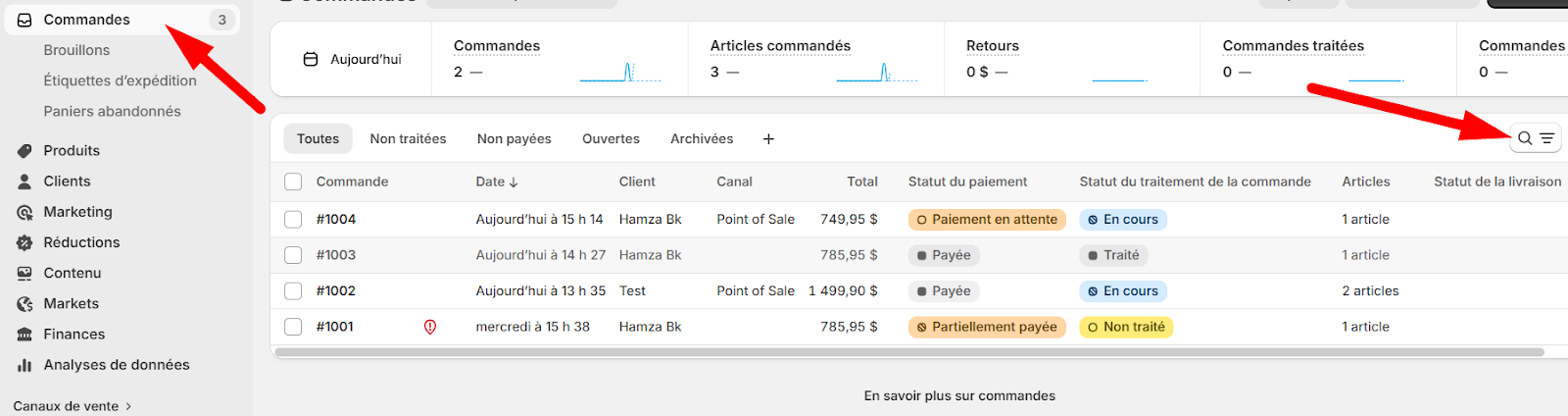  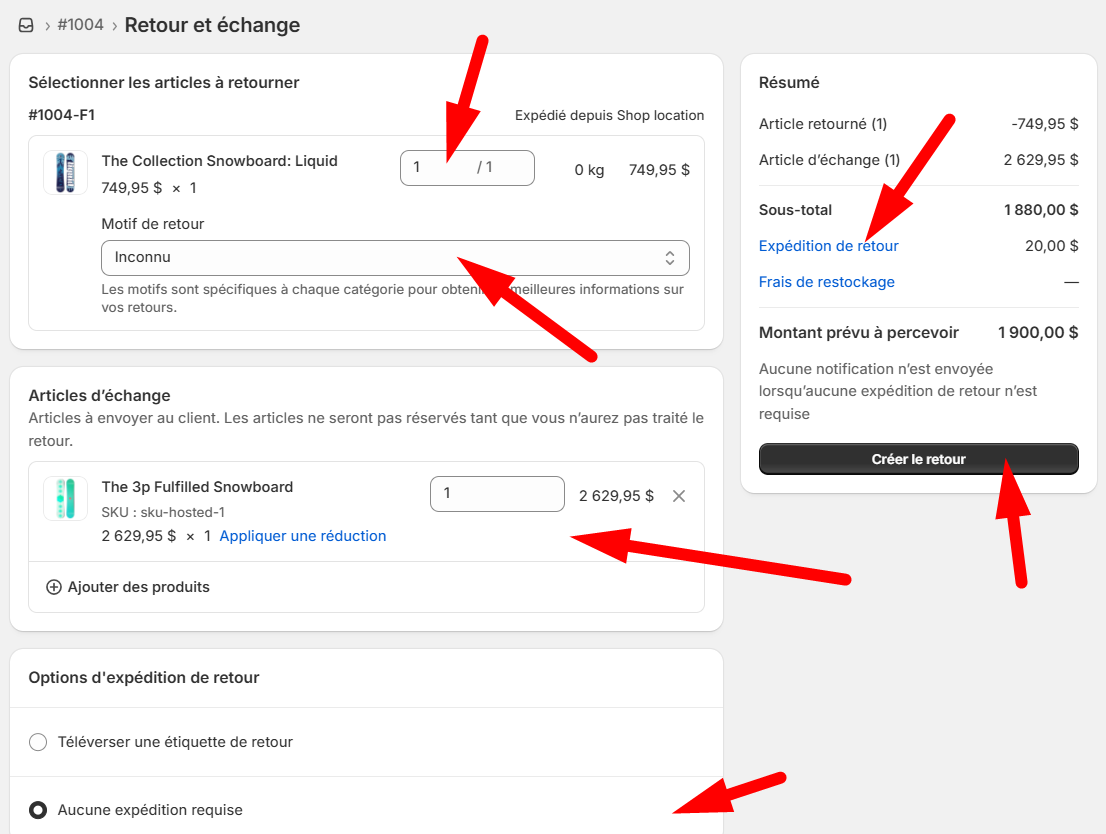 |
| 4 | Attendre la réception du produit de la part du client (par livraison ou dans le magasin). inspecter l’état (neuf / ouvert / endommagé) et valider l’acceptation du retour | |
| 5 | Traiter le retour et envoyer la facture ou remboursement selon la différence des prix. Cliquer “Traiter le retour” ou “Traiter et rembourser” selon le cas.Cocher “Remettre en stock”Vérifier les montantsCocher “Envoyer facture au client”Cliquer sur “Traiter le retour” | 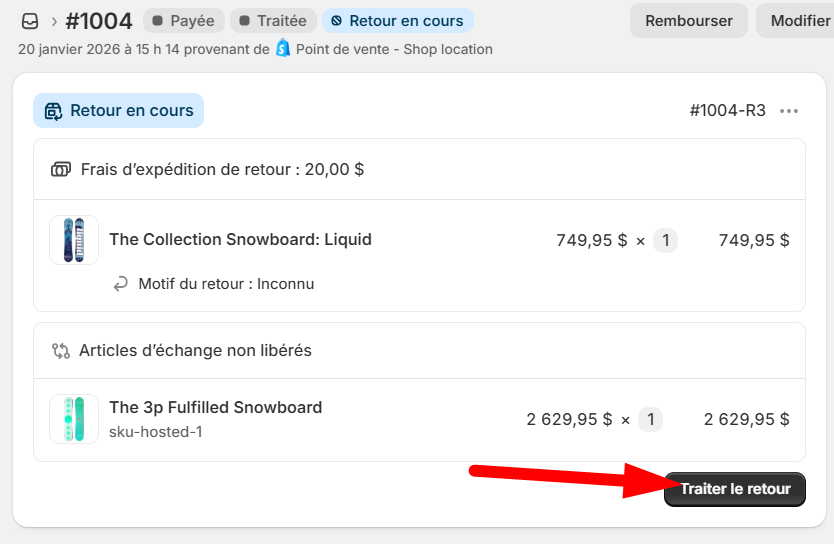 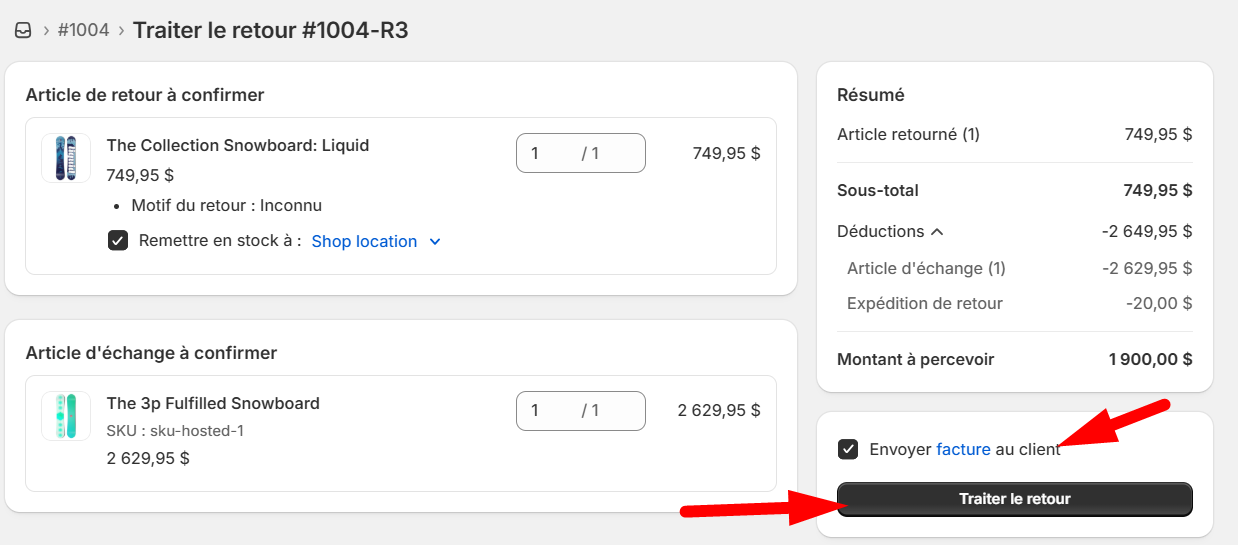 |