
Base de connaissances | Accommodation des 21
Création d’offres promotionnelles
1.1 Type d’offre = “Achetez X, obtenez Y”
Créer une promotion automatique du type :
👉 Achetez X produits → obtenez Y produit(s) ou une réduction
Applicable en ligne et/ou au POS selon la configuration.
| Étape | Action | Capture d’écran |
| 1 | Se connecter à l’admin Shopify | |
| 2 | Aller dans Réductions |  |
| 3 | Cliquer sur Créer une réduction | |
| 4 | Choisir Y pour le prix de X |  |
| 5 | Choisir “Réduction automatique” |  |
| 6 | Ajouter un titre pour l’offre |  |
| 7 | Dans Le client achète, choisir Quantité de produits ou Montant | |
| 8 | Sélectionner les produits ou collections concernés | |
| 9 | Définir la quantité X requise | |
| 10 | Dans Le client obtient, choisir Produits spécifiques ou Collections | 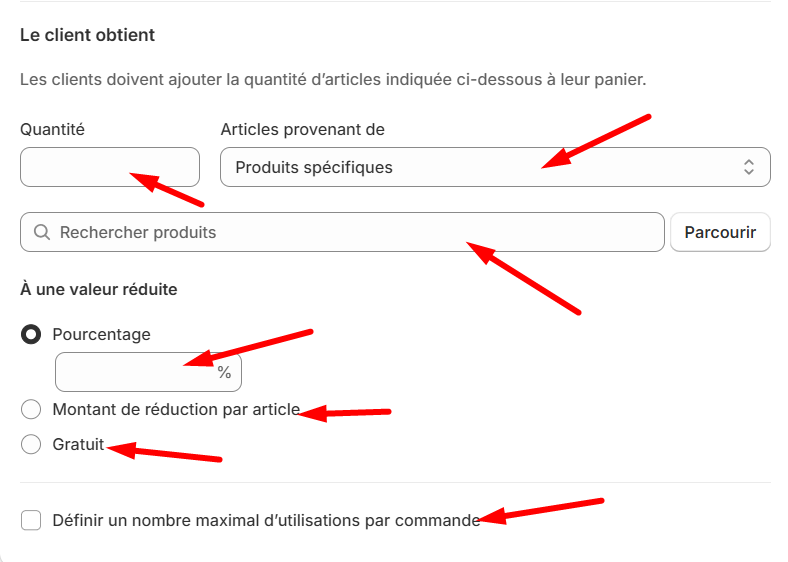 |
| 11 | Sélectionner le(s) produit(s) offert(s) | |
| 12 | Définir le type de rabais : %, $ ou gratuit | |
| 13 | Définir la quantité Y | |
| 14 | Choisir les dates de début et de fin |  |
| 15 | Définir si l’offre est combinable ou non |  |
| 16 | Définir l’éligibilité des clients (tous / segments) |  |
| 17 | Vérifier si l’offre est valide au POS | |
| 18 | Cliquer sur Enregistrer |  |
1.2. Type d’offre = “Réduction sur les produits” – Automatique ou avec code promo
Offrir un rabais ciblé sur un ou plusieurs produits précis ou sur des collections, soit automatiquement au panier, soit via un code promotionnel.
| Étape | Action | Capture d’écran |
| 1 | Se connecter à l’admin Shopify | |
| 2 | Aller dans Réductions |  |
| 3 | Cliquer sur Créer une réduction | |
| 4 | Choisir Réduction sur les produits |  |
| 5 | Choisir la méthode de réduction (Code ou automatique). | 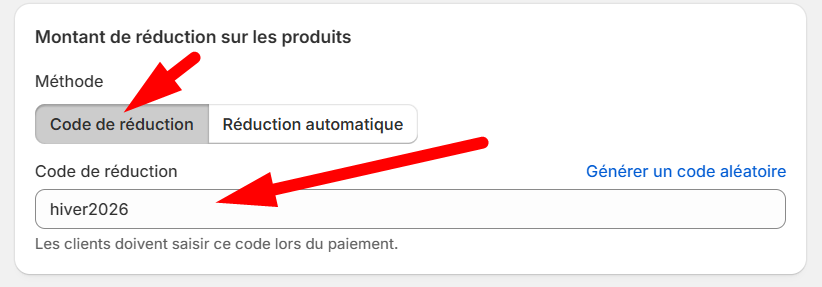  |
| 6 | Mettre le titre ou le code de la réduction selon la méthode de réduction choisie | |
| 7 | Choisir le type de rabais (% ou $) et entrer la valeur | 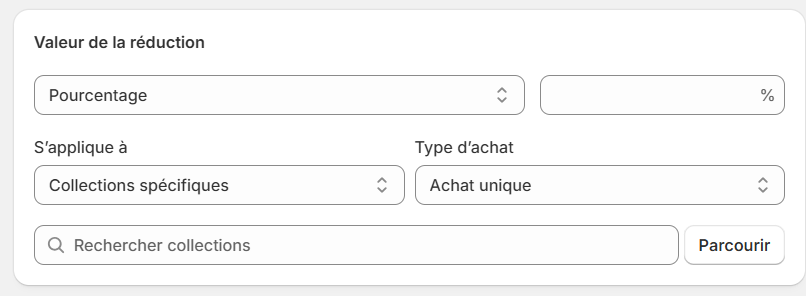 |
| 8 | Choisir Montant de la réduction | |
| 9 | Dans S’applique à, choisir Produits spécifiques ou Collections | |
| 10 | Sélectionner les produits / collections concernés | |
| 11 | Définir les conditions minimales si nécessaires | 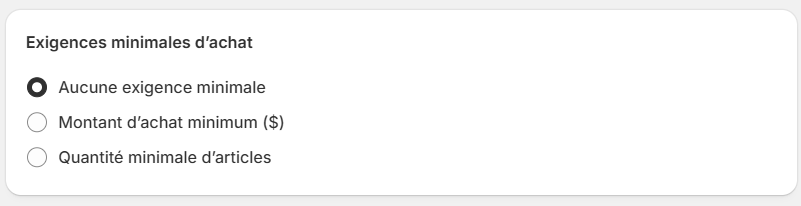 |
| 12 | Définir si la réduction que vous créez peut être combinée avec d’autres réductions. |  |
| 13 | Définir les dates de début et de fin |  |
| 14 | Définir l’éligibilité clients (tous / segments) |  |
| 15 | Vérifier si la réduction est active au POS | |
| 16 | Cliquer sur Enregistrer | 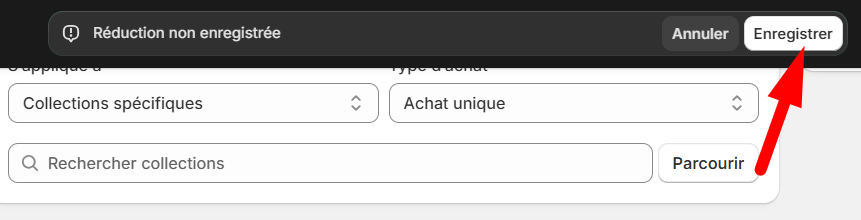 |
1.3. Type d’offre = “Réduction sur les commandes”
Offrir un rabais basé sur le total de la commande.
| Étape | Action | Capture d’écran |
| 1 | Se connecter à l’admin Shopify | |
| 2 | Aller dans Réductions | 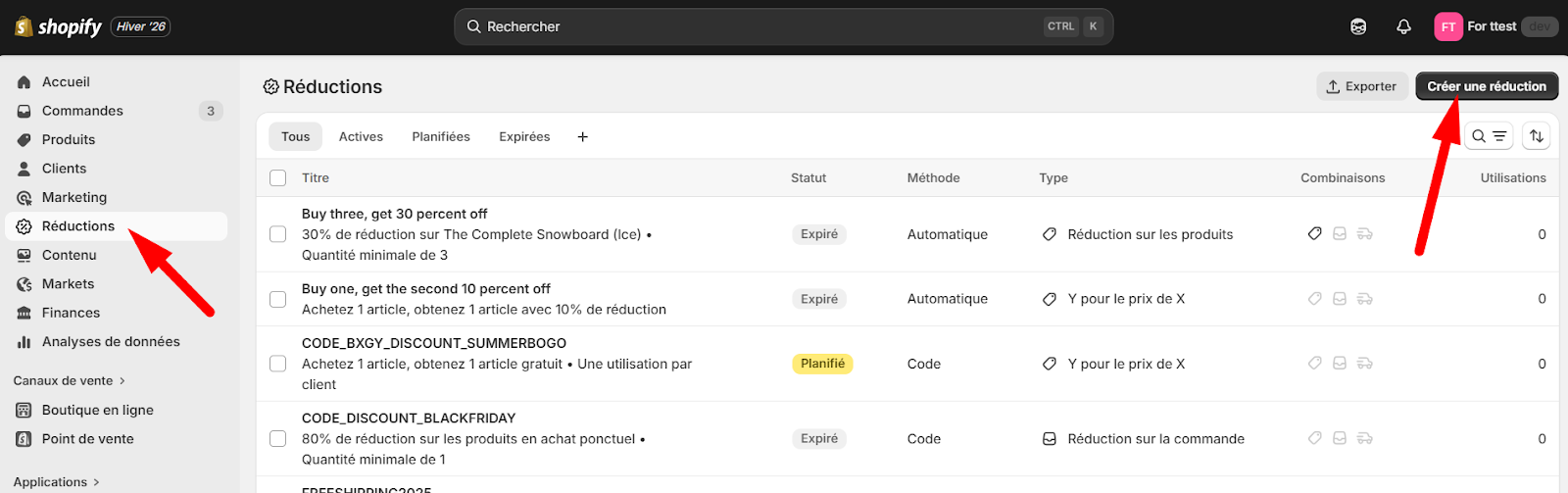 |
| 3 | Cliquer sur Créer une réduction | |
| 4 | Choisir Réduction sur la commande |  |
| 5 | Choisir Code de réduction ou Réduction automatique | 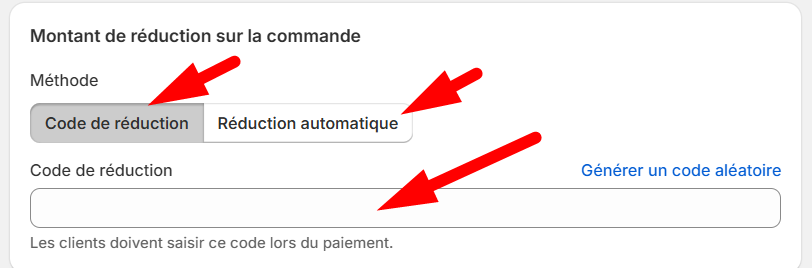 |
| 6 | Entrer le code ou le nom interne | |
| 7 | Choisir le type de rabais (% ou $) |  |
| 8 | Mettre le montant du rabais (% ou $) | |
| 9 | Définir les conditions minimales si nécessaires |  |
| 10 | Définir si la réduction que vous créez peut être combinée avec d’autres réductions. |  |
| 11 | Définir les dates de début et de fin | 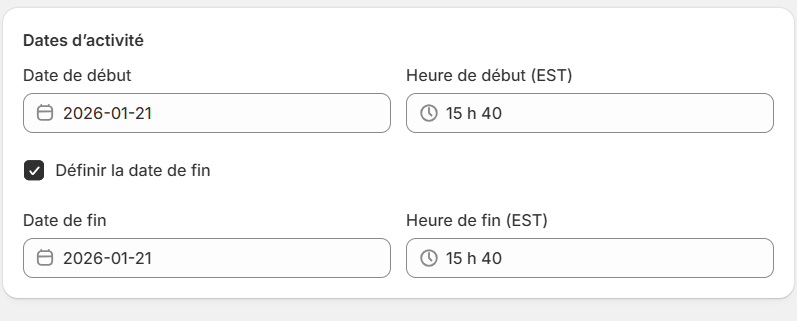 |
| 12 | Définir l’éligibilité clients (tous / segments) |  |
| 13 | Vérifier si la réduction est active au POS | |
| 14 | Cliquer sur Enregistrer |  |
1.4. Type d’offre = “Kit / pack promotionnel”
Cette procédure permet de créer un kit promotionnel regroupant plusieurs produits vendus ensemble à un prix avantageux afin d’augmenter la valeur moyenne des commandes et faciliter l’achat pour le client.
| Étape | Action | Capture d’écran |
|---|---|---|
| 1 | Aller dans Applications → AOV.AI | 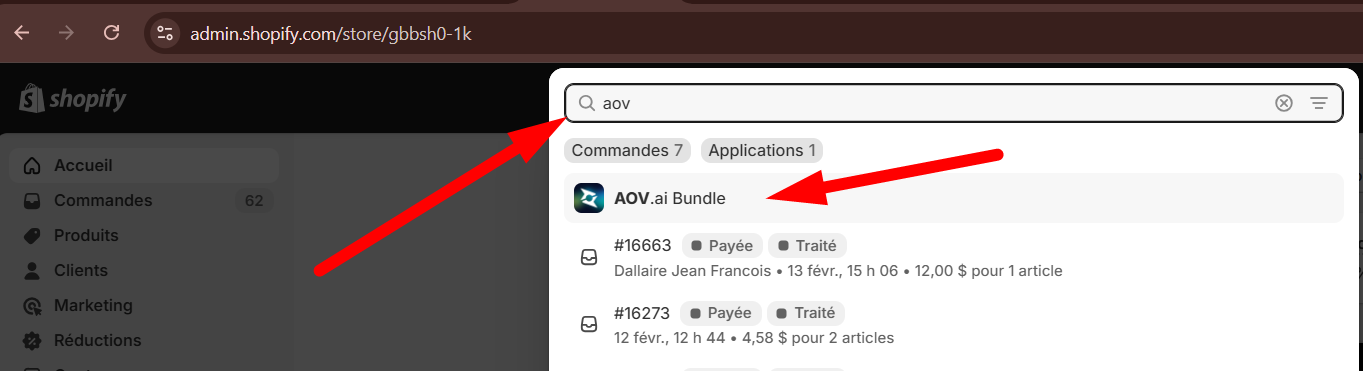 |
| 2 | Ouvrir la section Offers | 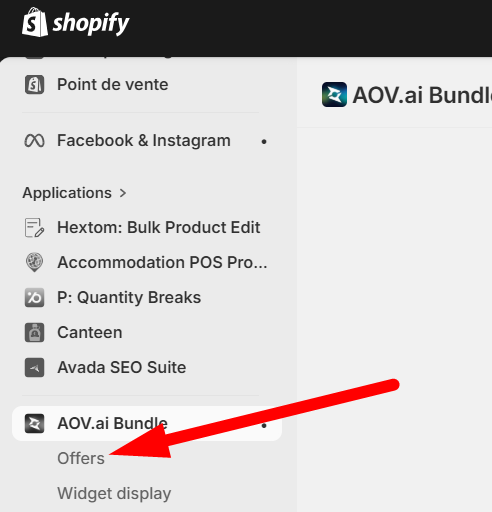 |
| 3 | Dupliquer le modèle de kit existant en cliquant sur les 3 points et après sur « Double » | 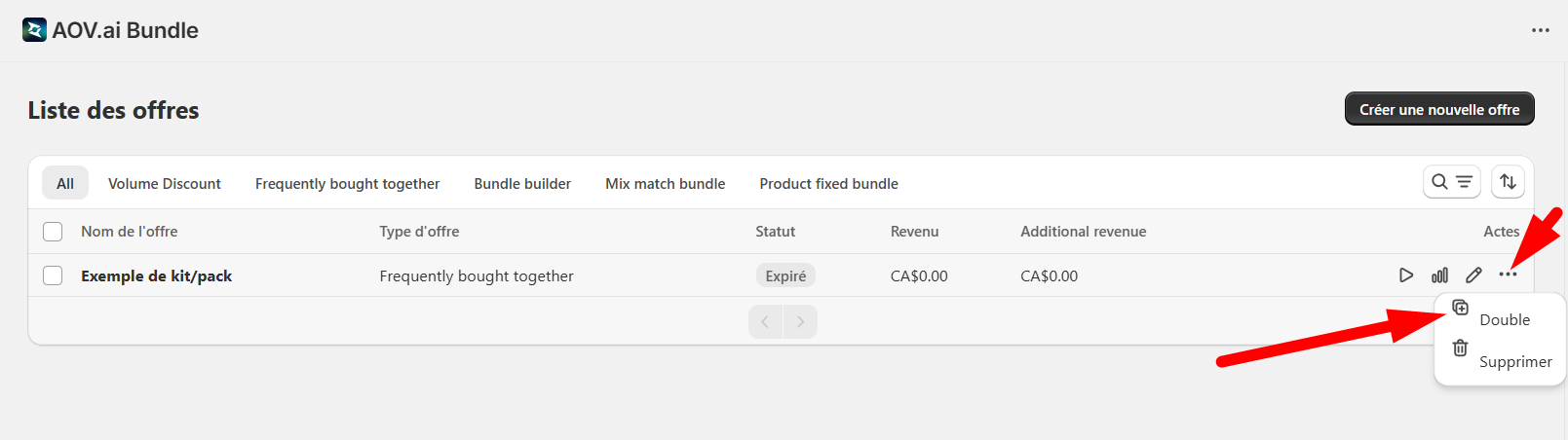 |
| 4 | Donner un nom au kit Sélectionner le produit principal du kit (Produit déclencheur) Ajouter les autres produits du kit selon vos préférences (Même collection, produit spécifique ou collection spécifique) (Optionnel) Si vous voulez offrir un cadeau à l’achat du kit, cochez l’option « Ajouter un cadeau gratuit ». | 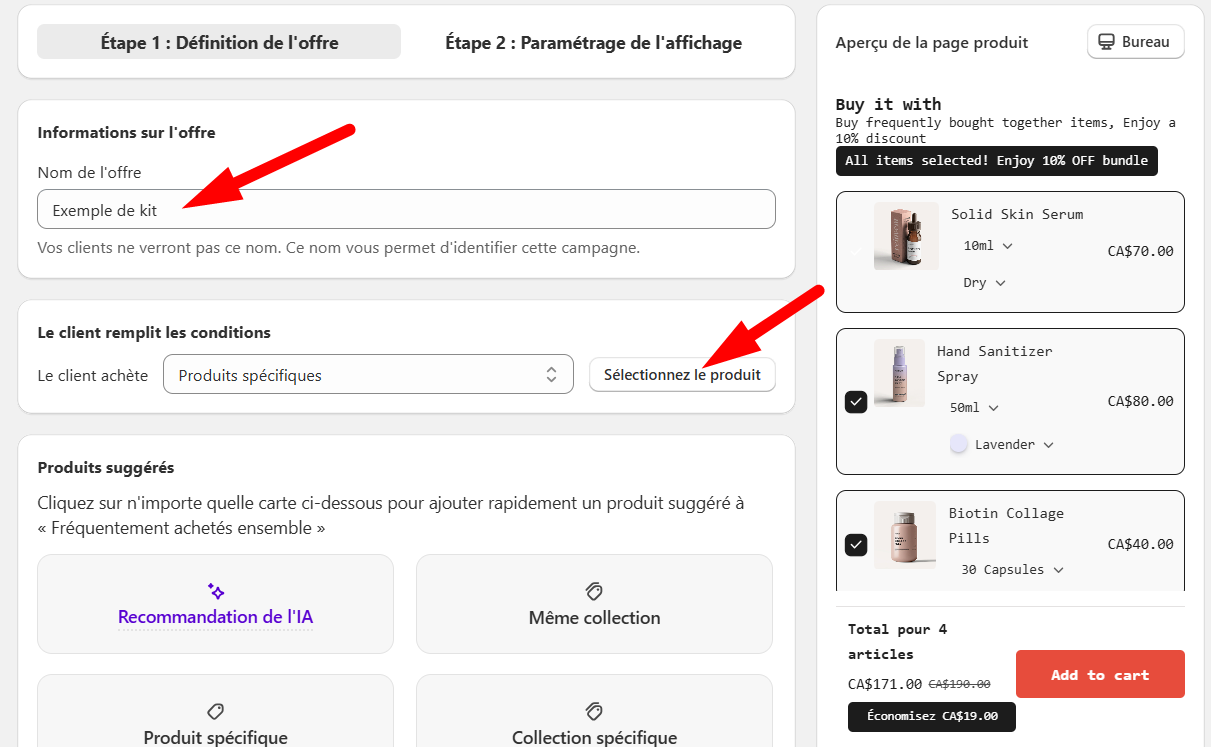 |
| 5 | Définir le type et la valeur de la remise Choisir si l’offre peut être combiné avec d’autres remises. (Optionnel) Définir les limites d’utilisation | 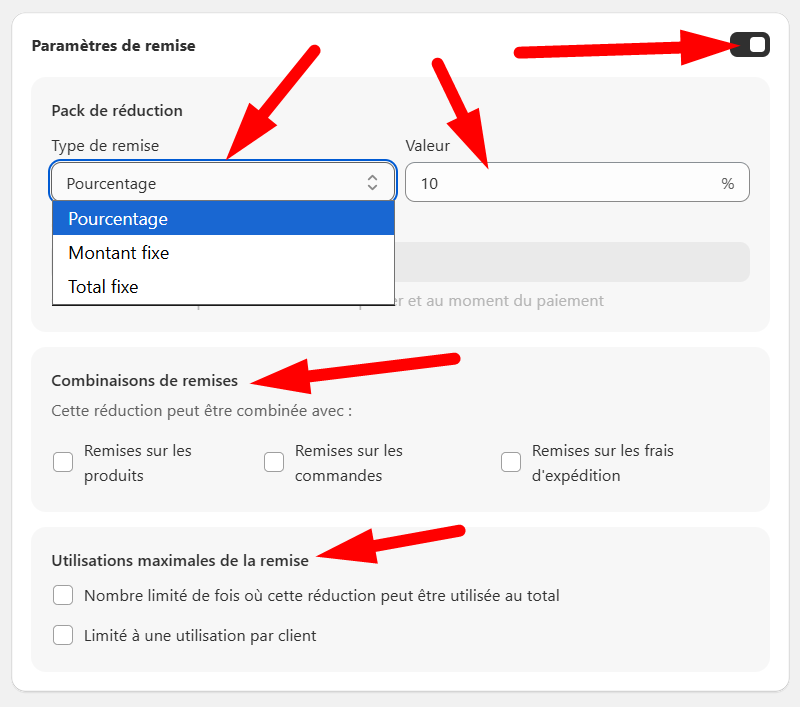 |
| 6 | Optionel (Définir la date de début et la date de fin de la promotion) | 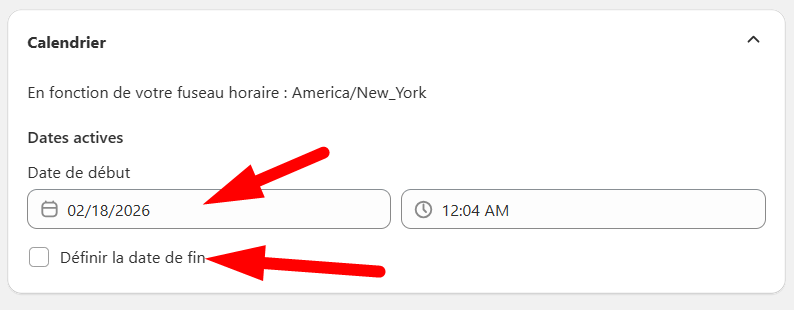 |
| 7 | Paramètres de l’affichage : Ne rien changer | |
| 8 | Tester le kit sur la boutique en ligne en visitant la page du produit déclencher | 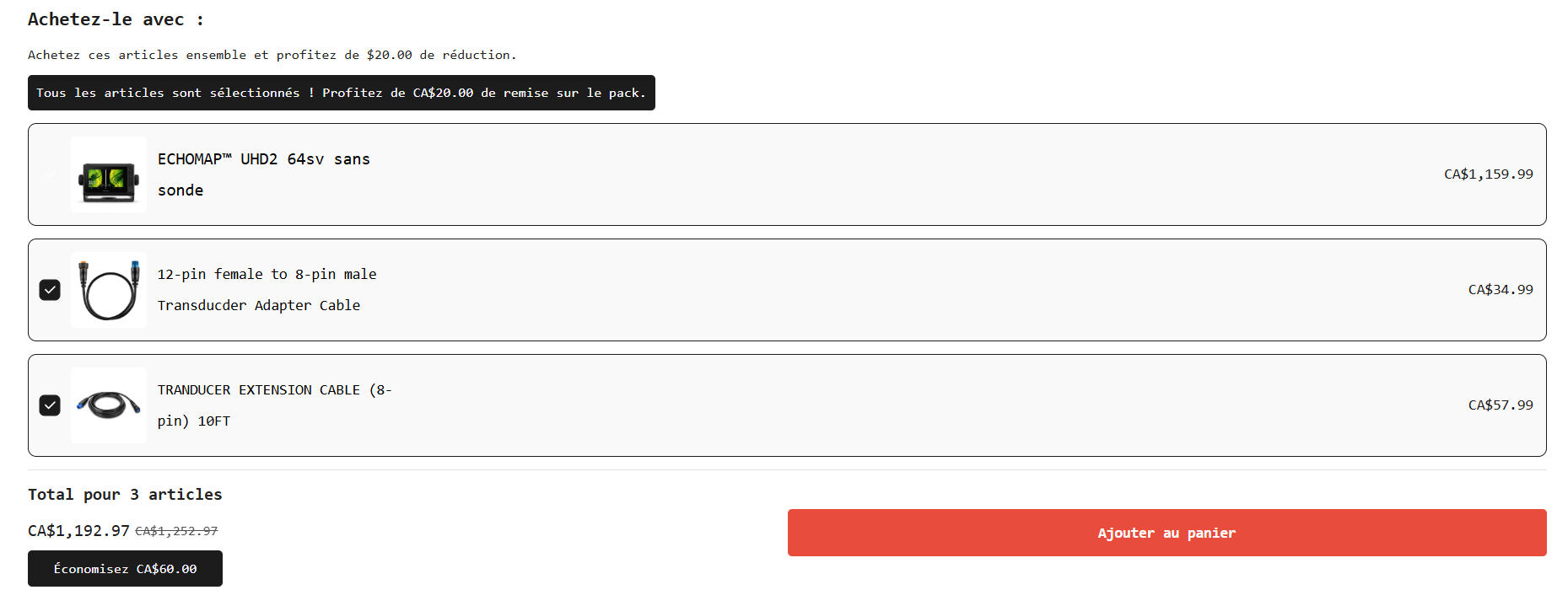 |